Abrechnung
Mit dem Abrechnungsmodul können Sie Rechnungen für Ihre Kunden erstellen, versenden und verwalten.
Zugang
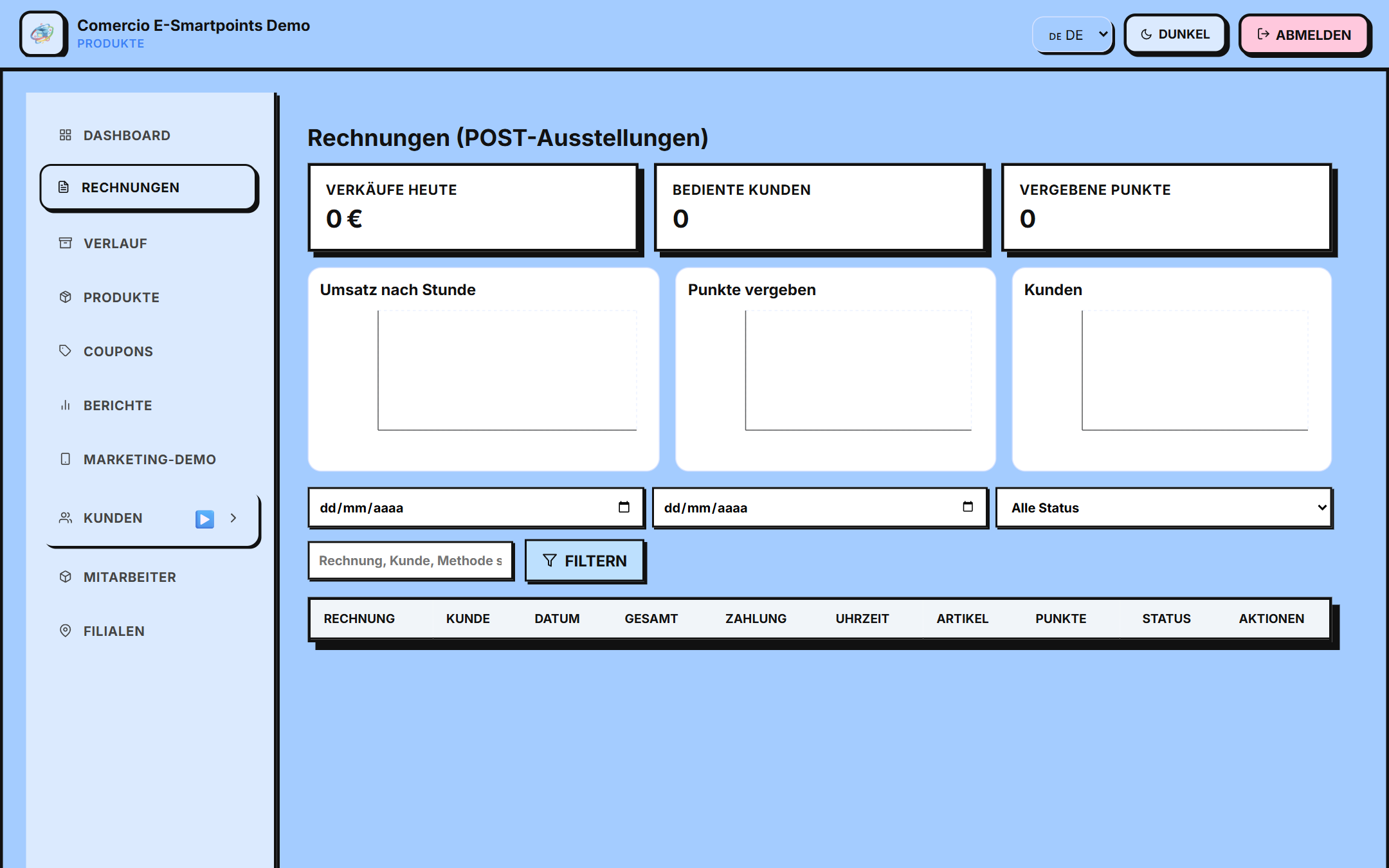
- Rechnungen des Tages (POS):
/app/rechnungen - Vollständiger Verlauf:
/app/invoice-history
Rechnungsansicht (Rechnungen)
Der Hauptbildschirm zeigt zwei Diagramme:
- 📈 Umsatz: Gesamtbetrag, der am Tag in Rechnung gestellt wird
- ⭐ Punkte vergeben: Punkte werden an Kunden vergeben
Und eine Liste der Rechnungen des Tages mit:
- 🔍 Suche nach Nummer oder Kunde
- 📅 Datumsfilter
- 👁 Siehe Details jeder Rechnung
- ⬇️ PDF herunterladen
Vollständiger Verlauf
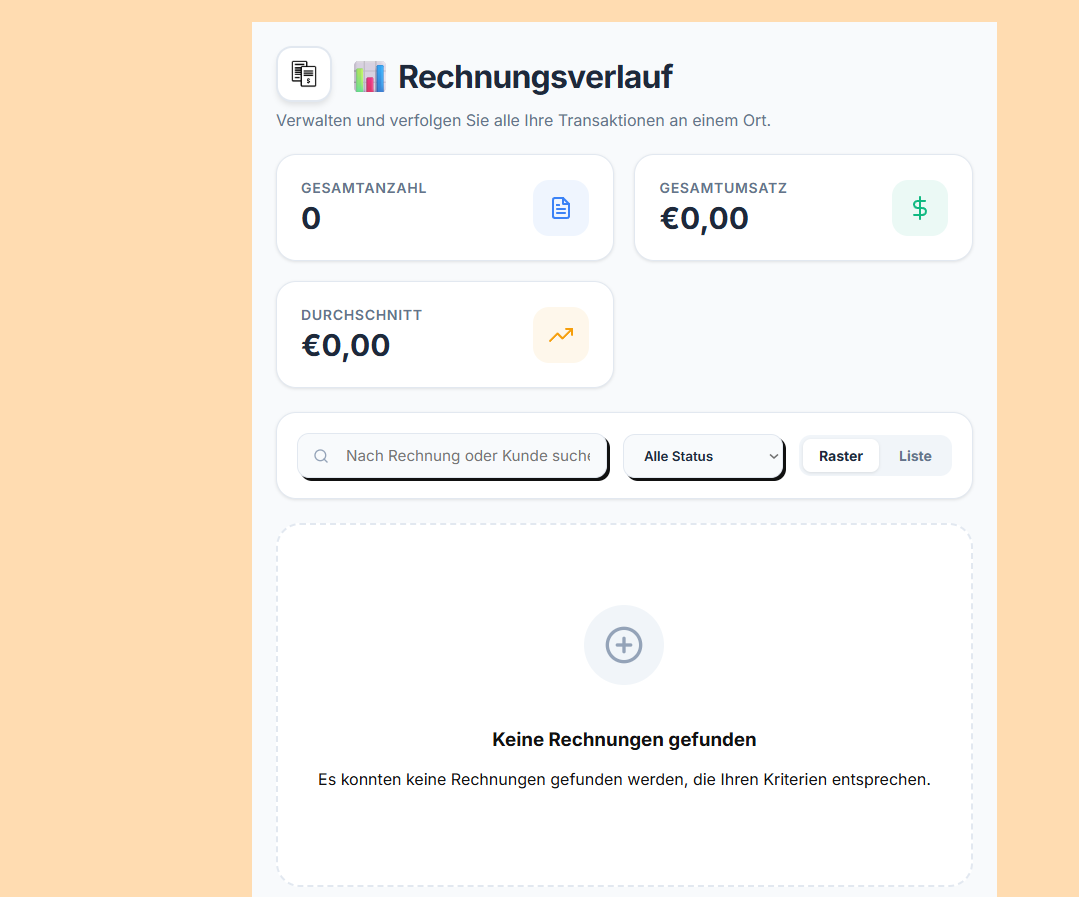
In der Verlaufsansicht können Sie alle Rechnungen für alle Zeiten einsehen.
Filter verfügbar
- 🔍 Suche nach Nummer oder Kunde
- 📊 Status (Bezahlt/Ausstehend)
- 🏪 Handelsspezifisch
- 📅 Datumsbereich
Aktionen
- 👁 Rechnungsdetails anzeigen
- ⬇️ PDF herunterladen
- 📧 Erneut senden per E-Mail
Eine Rechnung erstellen (vom POS)
Rechnungen werden nach Abschluss eines Verkaufs automatisch aus dem POS-Modul erstellt. Weitere Einzelheiten finden Sie unter POS →.
Erstellen Sie eine manuelle Rechnung
- Gehen Sie zu Rechnungen → "Neue Rechnung"
- Wählen Sie den Client aus (oder erstellen Sie einen neuen).
- Fügen Sie die Produkte/Dienstleistungen hinzu: - Klicken Sie zum Hinzufügen auf „+“ – Wählen Sie Produkt und Menge aus – Der Preis wird automatisch berechnet
- Wenden Sie ggf. Rabatte oder Gutscheine an
- Wählen Sie die Zahlungsmethode
- Klicken Sie auf „Generieren“, um die Rechnung zu erstellen
Rechnungsdetails
Wenn Sie auf eine Rechnung klicken, sehen Sie:
- 📋 Kundendaten (Name, E-Mail, Adresse)
- 📅 Ausstellungsdatum
- 🛒 Artikel mit Menge und Stückpreis
- 💰 Zwischensumme, Mehrwertsteuer, Gesamt
- 💳 Zahlungsmethode
- 📜 Notizen (optional)
Nummerierung
Rechnungen folgen der automatischen Nummerierung:
- Format: „R-1001“, „R-1002“ usw.
- Sequentiell pro Trade
- Einzigartig (nicht wiederholt)
- Sie können die nächste Nummer in den Einstellungen sehen
Zahlungsmethoden
E-Smartpoints unterstützt:
- 💵 Bargeld (Bar)
- 💳 Karte (Karte)
- 📱 QR (Einlösung von Kundenpunkten)
Exportieren
Sie können alle Ihre Rechnungen exportieren:
- Gehen Sie zu Verlauf
- Wenden Sie die gewünschten Filter an
- Klicken Sie auf „Exportieren“
- Wählen Sie das Format: - 📄 PDF (Einzelvorschau) - 📊 Excel/CSV (für die Buchhaltung) - 📦 ZIP mit allen PDFs
Steuerkonformität
E-Smartpoints-Rechnungen entsprechen:
- ✅ Fortlaufende Nummerierung
- ✅ Sender- und Empfängerdaten
- ✅ Aufschlüsselung der Mehrwertsteuer
- ✅ Datum und Uhrzeit
- ✅ Zahlungsmethode
- ✅ Steueridentifikation (NIT/RFC)
Nächste Schritte
- Erfahren Sie, wie Sie POS → zum Erstellen von Rechnungen verwenden