Activar cuenta de comercio
Para usar E-Smartpoints como comercio, primero debes activar el rol de comercio en tu cuenta personal existente.
Requisitos previos
Antes de empezar, asegúrate de tener:
- ✅ Una cuenta de cliente ya registrada en E-Smartpoints
- ✅ Un email válido y verificado
- ✅ Los datos fiscales de tu negocio (NIT)
- ✅ Un logo (puedes subirlo o generarlo con IA durante el proceso)
Activación paso a paso
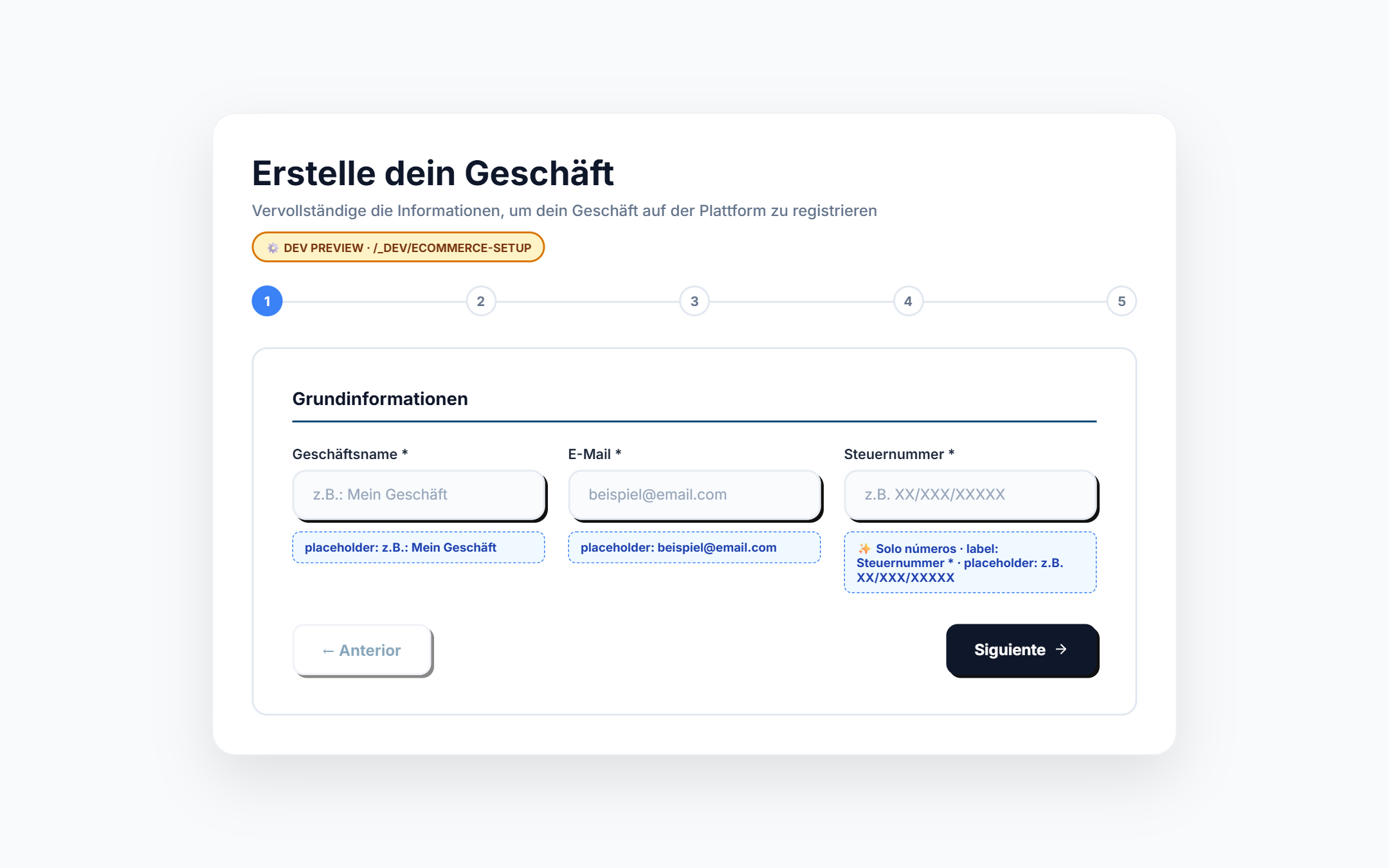
El formulario de activación tiene 5 pasos:
Paso 1: Información básica
Completa los datos principales del comercio:
- Nombre del comercio
- Email de contacto
- NIT (solo números, sin guiones ni letras)
Paso 2: Ubicación y contacto
Introduce la dirección y datos de contacto:
- Calle y número
- Código postal
- Ciudad
- Teléfono
- WhatsApp (opcional)
Mapa interactivo
Debajo del formulario de dirección verás un mapa interactivo renderizado con Leaflet + OpenStreetMap. Puedes:
- Hacer clic en "Buscar en mapa" para geolocalizar la dirección introducida (vía Nominatim/OpenStreetMap)
- Arrastrar el marcador azul para ajustar la posición exacta
- Hacer clic en el mapa para mover el marcador
Las coordenadas (latitud/longitud) se guardan automáticamente al crear el comercio.
Paso 3: Categoría del comercio
Selecciona una categoría para tu negocio:
- 🍽️ Restaurante — para restaurantes, bares, cafeterías
- 🛎️ Servicios — para peluquerías, spas, consultorios
- 🛍️ Productos — para tiendas y comercio minorista
Debes seleccionar al menos una categoría para continuar. La categoría determina a qué dashboard serás redirigido después de la activación.
Paso 4: Branding
Sube los archivos visuales de tu comercio:
Logo
- 🖼️ Subir logo: archivo de imagen, máx 1MB
- 🤖 Generar logo con IA: usa Puter AI (modelo
gpt-image-1de OpenAI) para generar un logo profesional
Para generar un logo con IA:
- Haz clic en "Generar Logo"
- Completa los campos: - Nombre de marca (se autocompleta con el nombre del comercio) - Tipo de negocio - Estilo (minimalista, moderno, elegante, retro, divertido) - Paleta de colores - Descripción (obligatorio — describe qué quieres que represente el logo)
- Haz clic en "Generar"
- La imagen generada se carga automáticamente como tu logo
Límite: 2 generaciones de logo por mes con IA. El contador se reinicia cada mes.
Banner
- 🖼️ Banner de portada: máx 1MB
Redes sociales (opcional)
Puedes agregar tus perfiles de:
- X (Twitter)
- TikTok
Paso 5: Imagen de vista previa (thumbnail)
Sube una imagen cuadrada (recomendado 400x400px, máx 1MB) que aparecerá en el directorio móvil de la app. Verás una vista previa móvil en tiempo real de cómo se mostrará tu comercio en la app de clientes.
Al crear el comercio
Al hacer clic en "Comercio erstellen", el sistema:
- Crea el comercio vía
ecommercesApi.create()con todos los datos - Guarda la ubicación (lat/lng) en el endpoint de ubicaciones
- Sube el logo como asset tipo
AVATAR - Sube el thumbnail como asset tipo
THUMBNAIL - Sube el banner como asset tipo
ecommerce_banner - Envía horarios por defecto (schedules): lun-vie 08:00-18:00, sábado y domingo inactivos
- Redirige al dashboard correspondiente según la categoría seleccionada: - Restaurantes →
/app/restaurantes- Servicios →/app/servicios- Productos →/app
Horarios: Los horarios se envían automáticamente con valores por defecto (lunes a viernes 08:00-18:00). Actualmente no hay interfaz para editarlos durante el registro. Pueden modificarse posteriormente desde el panel de administración.
¿Qué pasa después?
Una vez creado el comercio:
- Acceso inmediato: puedes usar tu dashboard de comercio al instante
- Animación de desbloqueo: verás una animación mostrando cómo se desbloquean los módulos (POS, Productos, Clientes, Reportes)
- Redirección automática: al dashboard según tu categoría
Próximos pasos
- Conoce tu dashboard de comercio →
- Aprende a usar el POS →
- Configura tus cupones →