Activate trading account
To use E-Smartpoints as merchant, you must first activate the merchant role in your existing personal account.
Prerequisites
Before you start, make sure you have:
- ✅ A customer account already registered with E-Smartpoints
- ✅ A valid and verified email
- ✅ The tax data of your business (NIT)
- ✅ A logo (you can upload it or generate it with AI during the process)
Step by step activation
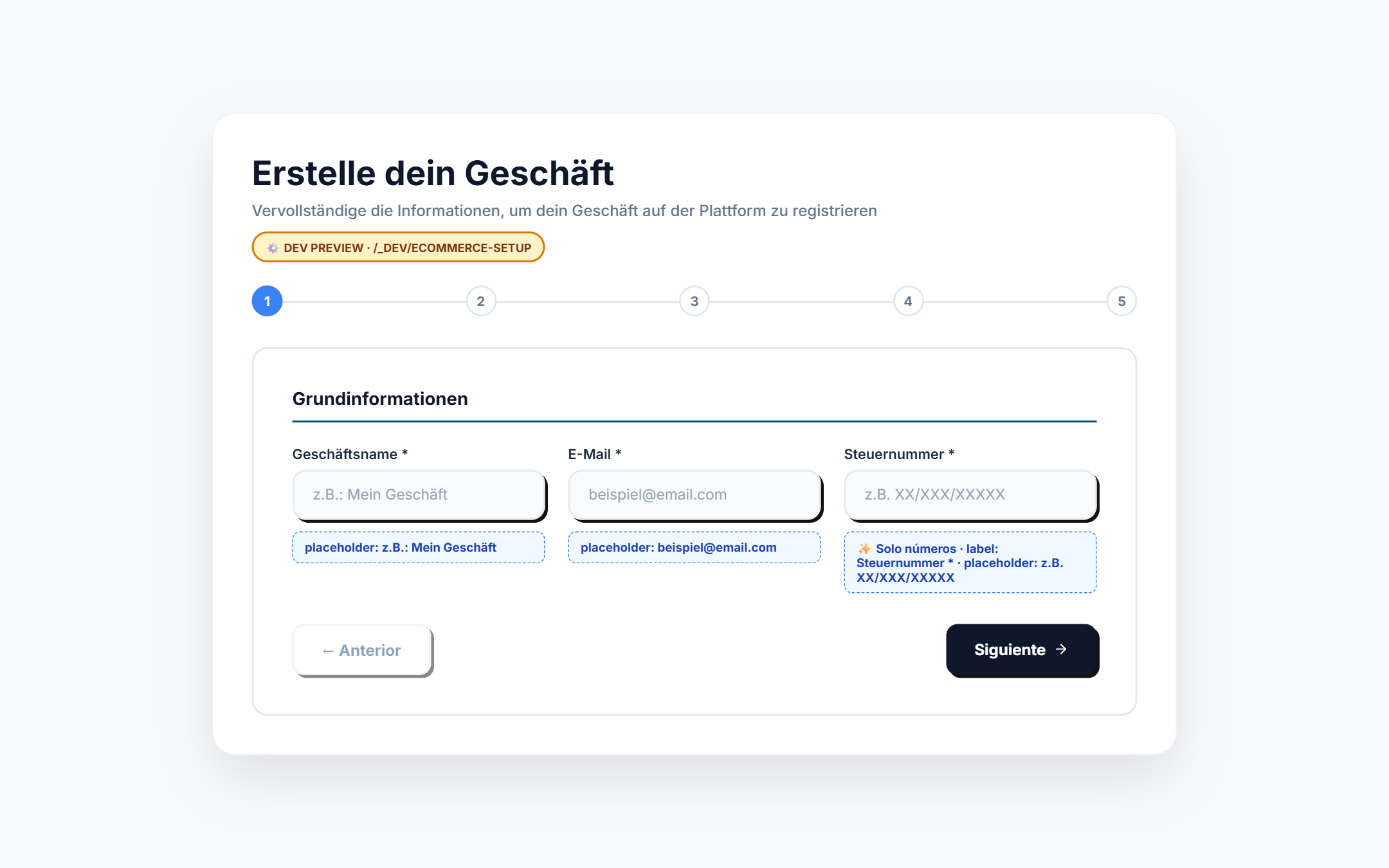
The activation form has 5 steps:
Step 1: Basic information
Complete the main details of the business:
- Name of business
- Contact email
- NIT (numbers only, no hyphens or letters)
Step 2: Location and contact
Enter the address and contact information:
- Street and number
- Postal code
- City
- Phone
- WhatsApp (optional)
Interactive map
Below the address form you will see an interactive map rendered with Leaflet + OpenStreetMap. Can:
- Click on "Search on map" to geolocate the address entered (via Nominatim/OpenStreetMap)
- Drag the blue marker to adjust the exact position
- click on the map to move the marker
Coordinates (latitude/longitude) are automatically saved when creating the business.
Step 3: Trade Category
Select a category for your business:
- 🍽️ Restaurant — for restaurants, bars, cafes
- 🛎️ Services — for hair salons, spas, offices
- 🛍️ Products — for stores and retail
You must select at least one category to continue. The category determines which dashboard you will be redirected to after activation.
Step 4: Branding
Upload the visual files of your business:
Logo
- 🖼️ Upload logo: image file, max 1MB
- 🤖 Generate logo with AI: Use Puter AI (OpenAI model
gpt-image-1) to generate a professional logo
To generate a logo with AI:
- Click "Generate Logo"
- Complete the fields: - Brand name (autocompletes with the name of the business) - Type of business - Style (minimalist, modern, elegant, retro, fun) - Color palette - Description (required — describe what you want the logo to represent)
- Click "Generate"
- The generated image is automatically uploaded as your logo
Limit: 2 logo generations per month with AI. The counter is reset every month.
Banner
- 🖼️ Cover Banner: max 1MB
Social networks (optional)
You can add your profiles from:
-X (Twitter) -Facebook -Instagram -TikTok
Step 5: Preview Image (thumbnail)
Upload a square image (recommended 400x400px, max 1MB) that will appear in the app's mobile directory. You'll see a real-time mobile preview of how your business will appear in the customer app.
When creating the trade
When you click "Trade erstellen", the system:
- Create the business via
ecommercesApi.create()with all the data - Save the location (lat/lng) to the locations endpoint
- Upload the logo as an
AVATARasset - Upload the thumbnail as an asset type
THUMBNAIL - Upload the banner as an asset type
ecommerce_banner - Send default schedules (schedules): Mon-Fri 08:00-18:00, Saturday and Sunday inactive
- Redirects to the corresponding dashboard according to the selected category: - Restaurants →
/app/restaurants- Services →/app/services- Products →/app
Schedules: Schedules are automatically sent with default values (Monday to Friday 08:00-18:00). Currently there is no interface to edit them during registration. They can be modified later from the administration panel.
What happens next?
Once the trade is created:
- Immediate access: you can use your trading dashboard instantly
- Unlock animation: you will see an animation showing how the modules are unlocked (POS, Products, Customers, Reports)
- Automatic redirection: to the dashboard according to your category
Next steps
- Know your commerce dashboard →
- Learn to use POS →
- Set up your coupons →