Point of Sale (POS)
Das POS-Modul (Point of Sale) ist Ihr Verkaufsterminal, um Verkäufe am Kundenkontaktpunkt zu erfassen.
Zugriff
/app/pos
Hauptansicht
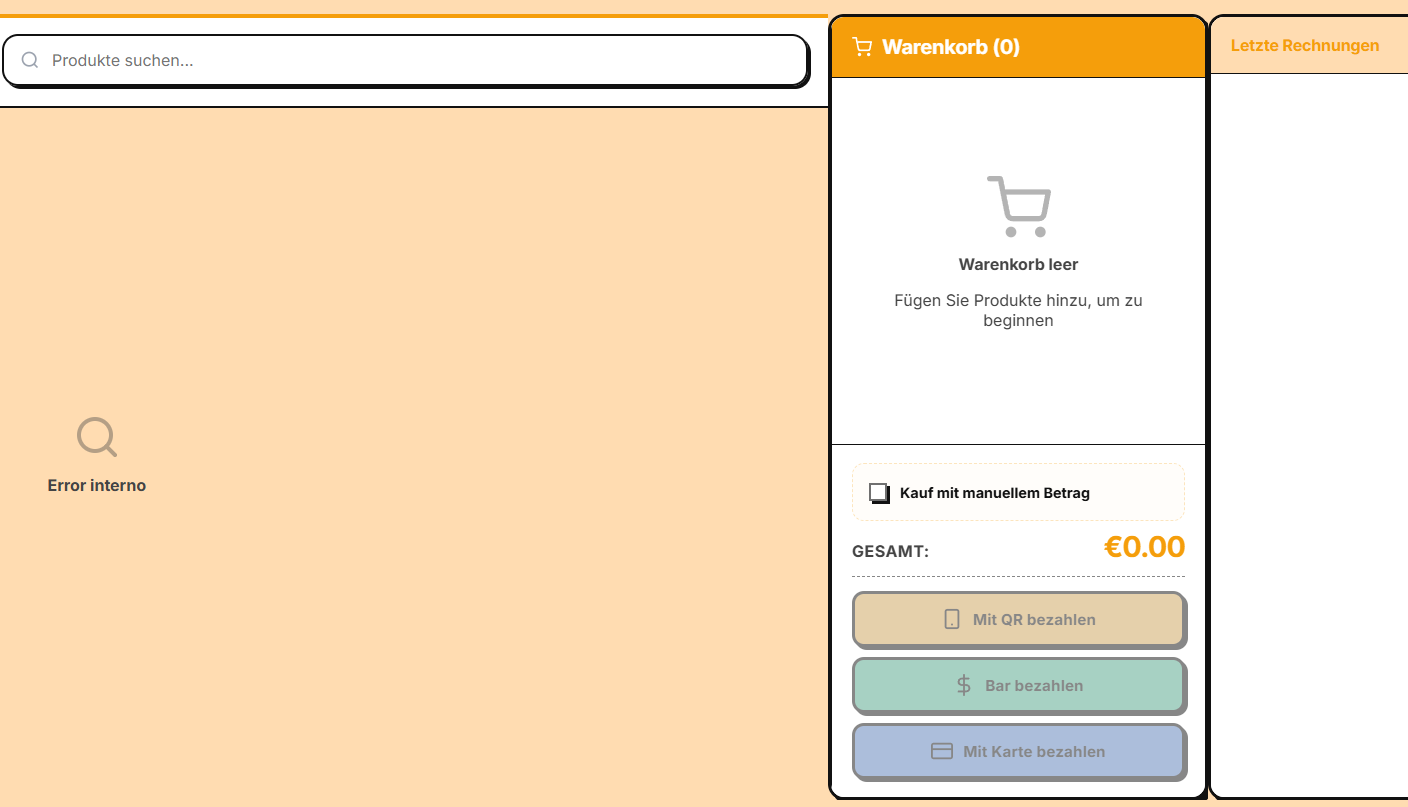
Der POS-Bildschirm hat 3 Hauptbereiche:
🛍️ Produktkatalog (links)
- 🔍 Suche nach Namen
- 🏷️ Filter nach Kategorie (Vorspeisen, Hauptgerichte, Desserts, Getränke)
- 🖼️ Produktkarten mit Bild und Preis
- Klicken Sie auf eine Karte, um ein Produkt in den Warenkorb zu legen
🛒 Warenkorb (rechts)
- 📋 Liste der hinzugefügten Produkte
- 🔢 Menge bearbeiten
- 💰 Zwischensumme automatisch berechnet
- 🧾 Aufgeschlüsselte Mehrwertsteuer
- 💵 Zu zahlender Gesamtbetrag
- 👤 Zugewiesener Kunde (optional, aber für Punkte empfohlen)
🎬 Warenkorbaktionen
- ➕ Produkt hinzufügen
- ➖ Menge reduzieren
- 🗑️ Produkt aus dem Warenkorb entfernen
- 🧹 Warenkorb leeren
- 💳 Zahlung verarbeiten (Hauptschaltfläche)
- 🔍 Kunden-QR-Code scannen (zum Einlösen von Punkten)
Einen Verkauf verarbeiten
Schritt 1: Produkte hinzufügen
Sie haben 3 Möglichkeiten:
- Direkt auf eine Produktkarte im Katalog klicken
- Nach dem Namen suchen
- Einen Barcode mit der Kamera scannen (demnächst verfügbar)
Schritt 2: Kunden identifizieren (optional)
Damit der Kunde Punkte sammeln kann:
- Im Warenkorb auf „QR scannen“ klicken
- Die Kamera wird geöffnet
- Der Kunde zeigt seinen QR-Code
- Der Kunde wird identifiziert und dem Warenkorb zugewiesen
Alternativen:
- 📧 Nach E-Mail suchen
- 📱 Nach Telefonnummer suchen
- 🆕 Einen neuen Kunden direkt registrieren
Schritt 3: Gutscheine anwenden (optional)
- Im Warenkorb auf „Gutschein“ klicken
- Code eingeben oder scannen
- Der Rabatt wird automatisch angewendet
Schritt 4: Zahlung verarbeiten
- Auf „Kauf registrieren“ klicken (große grüne Schaltfläche)
- Zahlungsmethode auswählen:
- 💵 Barzahlung
- 💳 Karte
- 📱 QR (zum Einlösen der Kundenpunkte)
- Betrag bestätigen
- Auf „Bestätigen“ klicken
Schritt 5: Rechnung erstellen
- 📄 Die Rechnung wird automatisch erstellt
- 📧 Sie wird an die Kunden-E-Mail gesendet, sofern angegeben
- 🧾 Der Beleg wird gedruckt, sofern ein Drucker vorhanden ist
- ⭐ Die Punkte werden dem Kunden gutgeschrieben
Zahlungsmethoden
E-Smartpoints POS unterstützt:
| Methode | Beschreibung |
|---|---|
| 💵 Barzahlung | Zahlung an der Kasse, Wechselgeld wird berechnet |
| 💳 Karte | Integration mit dem Kartenterminal |
| 📱 QR | QR-Code des Kunden scannen, um gesammelte Punkte einzulösen |
Der QR-Code im POS dient nur zum Einlösen von Punkten. Er wird nicht zum Hinzufügen von Produkten oder als direkte Zahlungsmethode verwendet. Der Kunde sammelt Punkte durch seine Einkäufe und kann sie über seinen QR-Code einlösen.
Rückerstattungen
Um einen Verkauf zurückzuerstatten:
- Gehen Sie zu Rechnungen und suchen Sie die Rechnung
- Klicken Sie auf „Rückerstattung“
- Wählen Sie die zurückzugebenden Positionen aus
- Bestätigen Sie die Rückerstattungsmethode
- Eine Gutschrift wird erstellt
Offline-Modus
Der POS funktioniert auch ohne Internetverbindung:
- 💾 Verkäufe werden lokal gespeichert
- 🔄 Nach Wiederherstellung der Verbindung werden sie automatisch synchronisiert
- ⚠️ Ein Hinweis für den „Offline-Modus“ wird angezeigt
Drucken
Wenn ein Thermodrucker eingerichtet ist:
- 🖨️ Der Beleg wird automatisch gedruckt
- 📄 Format konfigurierbar (58 mm, 80 mm)
- 🌐 Mehrere Protokolle werden unterstützt (ESC/POS usw.)
Nächste Schritte
- Erfahren Sie, wie Sie Verkaufsberichte → erstellen
- Lernen Sie die Marketingkampagnen → kennen